

「povoはサブ回線として使える?」
「povoをサブ回線にするデメリットはある?」
KDDIが提供するpovo(ポヴォ)は基本料0円で自由なトッピングが可能な人気のサービスです。通信費を抑えて2つ目の番号を持てるため、サブ回線として活用できます。
ただし、サブ回線の申し込みをどうやれば良いか疑問を抱いている声も多いです。契約の制限や、注意点を事前に正しく把握しておきたいと考える人も多いでしょう。
この記事では、「povo」をサブ回線として契約する方法や、メリット・デメリットを徹底解説します。他社格安SIMとの比較も含めて、参考にしてください。

 」
」・基本料金0円で利用可能!
・限定コード入力で5GB(3日間)をプレゼント!
・1~360GBのトッピングで必要な分だけ使える
・事務手数料が無料で初期費用が掛からない
目次
povoをサブ回線として契約する方法
- 1.申し込みに必要な書類を確認する
- 2.povo公式サイトから申し込む
- 3.povoのアプリをダウンロードする
- 4.povoのeSIMを有効化する
1.申し込みに必要な書類を確認する
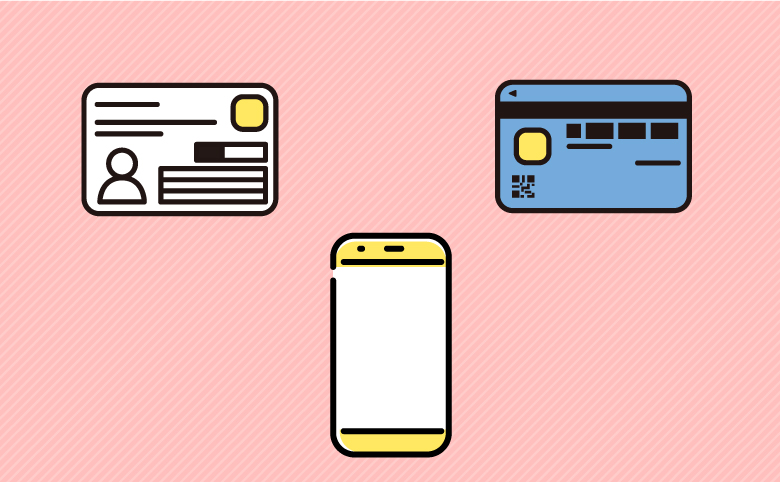
有効な本人確認書類
- ・運転免許証
- ・マイナンバーカード
- ・在留カード
povoの申し込みには本人確認書類が必要です。マイナンバーカード・運転免許証・在留カードのいずれか1点を用意しましょう。
また、支払いに利用するクレジットカードも準備してください。カード払いができない場合は「あと払い(ペイディ)」も選択可能です。
ちなみに、povoの支払いでデビットカードは使えません。クレジットカードを用意するか、カードがない場合はあと払いを選択しましょう。
2024年3月提供開始のデータ専用プランなら本人確認書類は不要
2024年3月から提供しているデータ専用プランなら、本人確認書類の提出が不要です。
メールアドレスと電話番号だけで申し込みができます。ワンタイムパスワードを認証するだけなので手軽です。
音声通話やSMS機能はありませんが、本人確認書類がない人やすぐにネットを使いたい人は検討しましょう。
2.povo公式サイトから申し込む
povo公式サイトにアクセスし、「ご利用手続きはこちら」をクリックしましょう。そのあとに「新規契約」をクリックして、『ご利用手続き』の画面へと移動します。
申し込み画面が出てくるので、「お申し込み」というボタンをクリックしましょう。対応端末が準備できたら、次に「お申し込み」をクリックします。
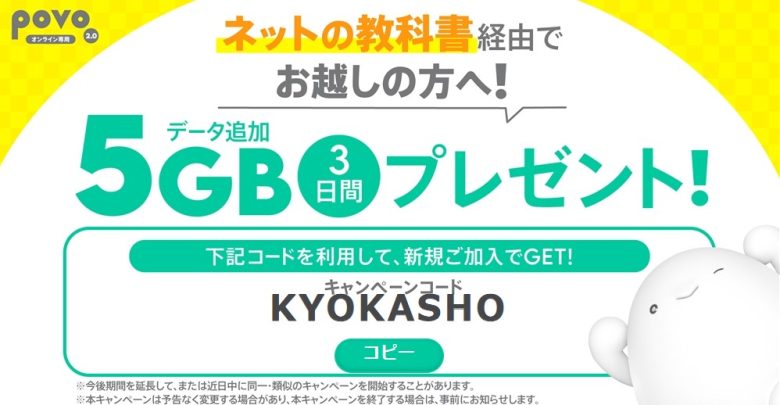
ちなみに、当サイト限定コード「KYOKASHO」を入力すると5GB(3日間)のトッピングが貰えます!ぜひ適用してください。
| おすすめのスマホプラン | |
|---|---|
| povo | ネットの教科書限定コードKYOKASHO 基本料金0円で利用可能! 必要な分だけトッピングして使える 手数料無料で初期費用が掛からない 限定コード入力で5GB(3日間)プレゼント!povo公式サイトはこちら |
3.povoのアプリをダウンロードする
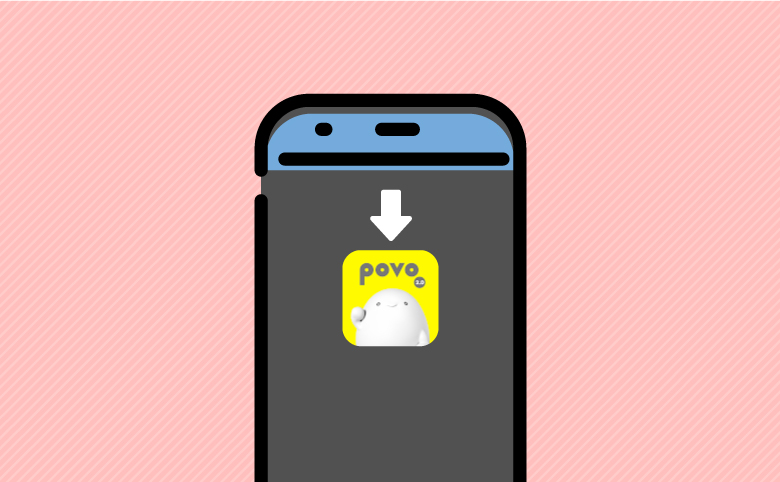
サイト上で申し込みの手続きが完了したら、povoのアプリをダウンロードしましょう。
eSIMの有効化やトッピングの購入など、povoを使うためにアプリ上での設定が必要です。ダウンロードしたら、登録情報をもとにログインしてください。
アプリにログインしたら、次の「eSIMを有効化する」手順へ進みます。
4.povoのeSIMを有効化する

povoの申し込みとアプリのダウンロードが完了したら、回線を開通させるための操作が必要です。
開通手順はSIMカードかeSIMかによって変わります。以下の項目にそれぞれまとめたので、参考にしてください。
ちなみに開通作業は9:30~20:00に実施するのがおすすめです。20:00以降に手続きした場合、翌日9:30まで有効化されません。
 編集部
編集部SIMカードの開通手順
- 1.郵送でSIMカードを受け取る
- 2.アプリでSIMカードを有効化する
- 3.SIMカードを台紙から切り離す
- 4.スマホの電源を切りカードを挿入する
- 5.モバイルデータ通信/発信テストをする
郵送でSIMカードを受け取ったら、アプリから「SIMカードの有効化」を実施します。カードの裏面にあるバーコードを、カメラで読み取ってください。
読み取りが完了したら、SIMカードを台紙から切り離します。スマホの電源を切ったら、端末側面のスロットからカードを挿入します。
スマホの電源を入れ直したら、発信とモバイルデータ通信のテストをして動作に問題がないか確認します。以上で開通作業は終了です。
- 開通手順の詳細
- STEP1郵送でSIMカードを受け取る
申し込みから数日後に郵送でSIMカードが届きます。
取扱説明書・スターターガイド・SIMピンが入っているか確認しましょう。SIMカードは取扱説明書の中に同封されています。
- STEP2アプリでSIMカードを有効化する
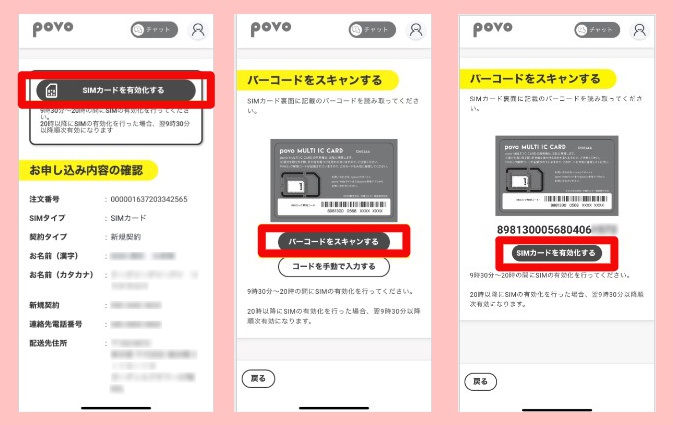

アプリにログインして「SIMカードを有効化する」をタップしましょう。「バーコードをスキャンする」を選ぶと、カメラが起動します。
SIMカードの裏面にあるバーコードを読み取りましょう。読み取り後「SIMカードを有効化する」が再度表示されるので、タップしてください。
しばらく待つと、有効化完了のメールが届きます。アプリで「次へ」を押してホーム画面に戻りましょう。
- STEP3SIMカードを台紙から切り離す
SIMカードを台紙から取り出します。
切れ込みが入っているので、手で簡単に切り離し可能です。利用する端末に合わせて適切なサイズで切り取りましょう。
- STEP4スマホの電源を切りカードを挿入する
SIMカードを挿入する前に、スマホの電源を切ります。
SIMピンをスマホの側面にある穴に差し込むと、SIMトレイが開きます。トレイにSIMカードを載せたら、再びスマホに挿入してください。
- STEP5モバイルデータ通信/発信テストをする
SIMカードを挿入して電源を入れたら、Webサイトにアクセスできるかチェックしてください。WiFiに繋いでいる場合は、接続を一度切りましょう。
次に、発信テスト用番号「111」に電話をかけます。ガイダンスを最後まで聞いて電話を切ったら、開通作業は終了です。
eSIMでiPhoneを使う場合の開通手順
- 1.アプリでeSIMを発行する
- 2.プロファイルをダウンロードする
- 3.モバイル通信プランを設定する
- 4.モバイルデータ通信/発信テストをする
本人確認が完了したら、アプリを起動して「eSIMを発行する」を選びます。有効化したら「eSIMの設定」をタップして、eSIMプロファイルをダウンロードしましょう。
ダウンロードが完了したら、モバイルデータ通信や音声回線をpovoに変更します。最後に通信テストをしたら終了です。
ちなみに、eSIMの設定にはWiFiなどのネット環境が必須です。接続が切れるとエラーが起こる可能性があるので、安定した通信環境で実施しましょう。
- 詳細な開通手順
- STEP1アプリでeSIMを発行する
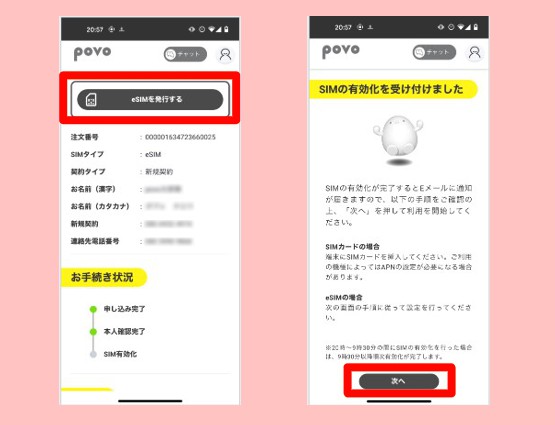

申し込み後に本人確認完了のメールが届いたら、アプリを起動します。
「eSIMを発行する」をタップしてしばらく待つと、eSIMが有効化されます。
- STEP2プロファイルをダウンロードする
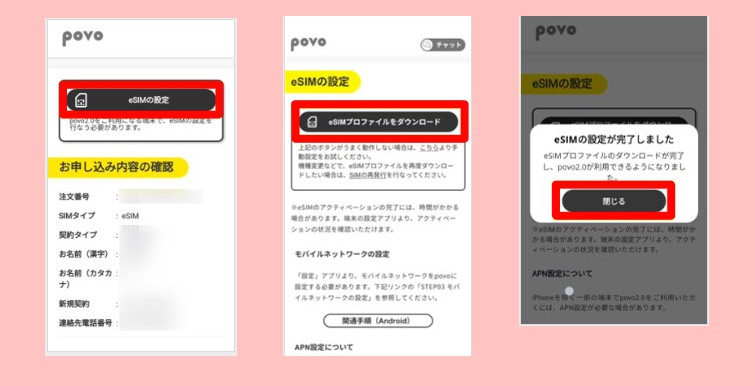

「eSIMの設定」をタップして「eSIMプロファイルをダウンロード」を選択します。
「設定が完了しました」という表示が出るまで待ちましょう。ダウンロードには時間がかかる可能性があります。
- STEP3モバイル通信プランを設定する
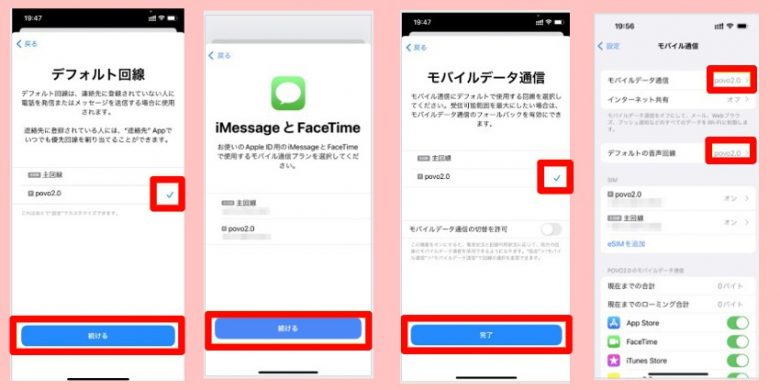

ダウンロードが完了したら、モバイル通信プランを設定します。カスタム名称で回線名を「povo2.0」に変更しておくと、スムーズに設定できます。
「デフォルト回線」「iMessageとFaceTime」「モバイルデータ通信」の項目でそれぞれpovoを選び、完了ボタンを押します。
設定アプリのモバイル通信から「モバイルデータ通信」と「デフォルトの音声回線」がpovoになっているのが確認できたら完了です。
- STEP4モバイルデータ通信/発信テストをする
接続していたWiFiを切り、通信テストをします。正常にWebサイトにアクセスできるか確認しましょう。
次に、発信テスト用番号「111」に電話をかけます。ガイダンスを最後まで聞いて電話を切ったら、開通作業は終了です。
eSIMでAndroidを使う場合の開通手順
- 1.アプリでeSIMを有効化する
- 2.プロファイルをダウンロードする
- 3.モバイル通信プランを設定する
- 4.アクセスポイント設定をする
- 4.モバイルデータ通信/発信テストをする
本人確認が完了したら、アプリを起動して「eSIMを発行する」を選びます。有効化したら「eSIMの設定」をタップして、eSIMプロファイルをダウンロードしましょう。
ダウンロードが完了したら、スマホの設定アプリからモバイルデータ通信をpovoに変更します。アクセスポイント設定をして通信テストをしたら終了です。
ちなみに、eSIMの設定にはWiFiなどのネット環境が必須です。接続が切れるとエラーが起こる可能性があるので、安定した通信環境で実行しましょう。
- 詳細な開通手順
- STEP1アプリでeSIMを有効化する
申し込み後に本人確認完了のメールが届いたら、アプリを起動します。
「eSIMを発行する」をタップしてしばらく待つと、eSIMが有効化されます。
- STEP2プロファイルをダウンロードする
「eSIMの設定」をタップして「eSIMプロファイルをダウンロード」を選択します。
「設定が完了しました」という表示が出るまで待ちましょう。ダウンロードには時間がかかる可能性があります。
- STEP3モバイル通信プランを設定する
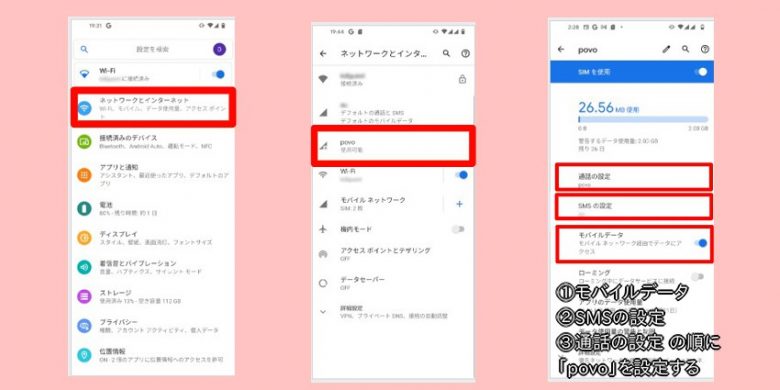
スマホの設定アプリから「ネットワークとインターネット」を開いたら、povoをタップしてください。
「モバイルデータ」「SMSの設定」「通話の設定」の順に、povo回線を選択していきます。
このとき電波マークの横に4Gや5Gが表示されている場合はSTEP5に進んでください。
- STEP4アクセスポイント設定をする
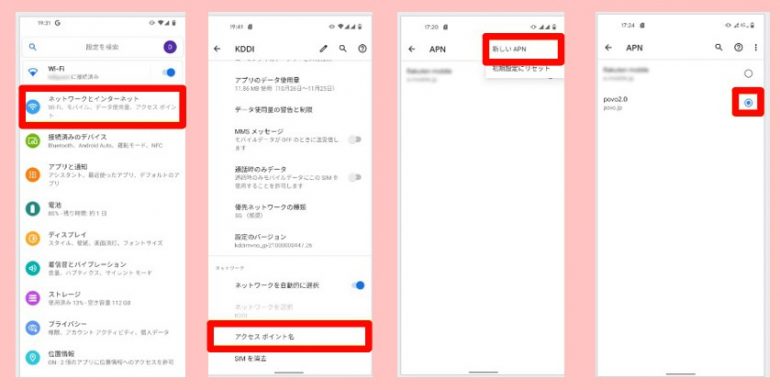
「ネットワークとインターネット」から「モバイルネットワーク」を開きます。詳細設定の「アクセスポイント名」をタップしてください。
右上にある3つの点から「新しいAPN」を選択して追加します。名前に「povo2.0」・APNに「povo.jp」・APNプロトコルに「IPv4/IPv6」を入力してください。
上記以外の項目は入力しなくても問題ありません。右上の3つの点を押して「保存」したら、設定完了です。
- STEP5モバイルデータ通信/発信テストをする
接続していたWiFiを切り、通信テストをします。正常にWebサイトにアクセスできるか確認しましょう。
次に、発信テスト用番号「111」に電話をかけます。ガイダンスを最後まで聞いて電話を切ったら、開通作業は終了です。
| おすすめのスマホプラン | |
|---|---|
| povo | ネットの教科書限定コードKYOKASHO 基本料金0円で利用可能! 必要な分だけトッピングして使える 手数料無料で初期費用が掛からない 限定コード入力で5GB(3日間)プレゼント!povo公式サイトはこちら |
povoをサブ回線として活用する方法
- ・電話番号を2つ使い分ける
- ・電波の相性問題への対策
- ・大規模な通信障害への備え
電話番号を2つ使い分ける
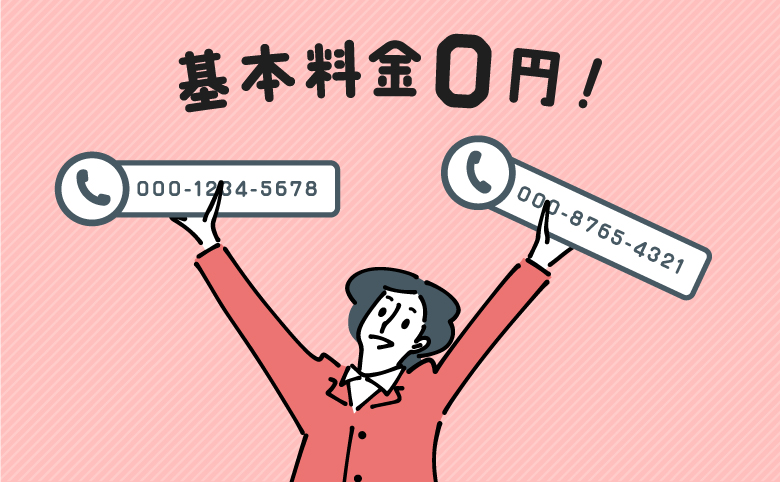
povoをサブ回線として契約すると、電話番号が新たに1つ追加で持てます。
仕事とプライベートを分けたり、さまざまな用途で使い分けられます。また、LINEなど電話番号の登録が必要なサービスで、複数アカウントの作成が可能になります。
電話番号をもうひとつ無料で増やしたいなら、サブ回線として「povo」を契約しましょう!
電波の相性問題への対策
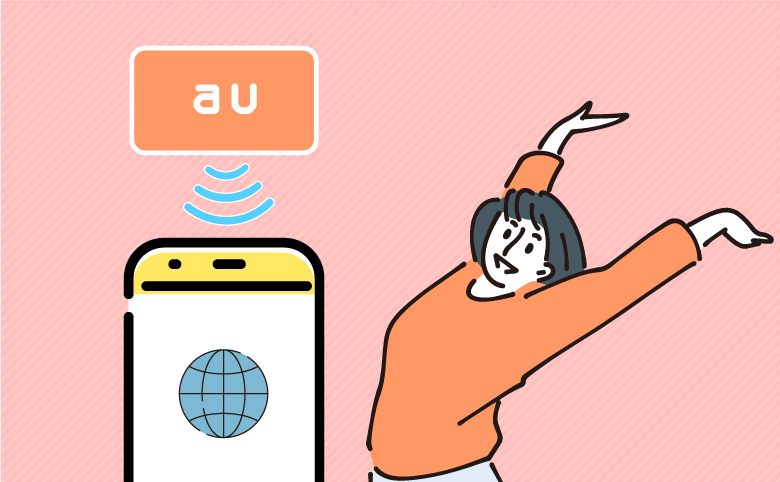
サブ回線としてpovoを契約すると、メインで使っている回線の電波の弱点を補えます。au回線を利用できるため、建物内や地下でも安定した通信が期待できます。
例えばドコモやソフトバンクの利用者がpovoを併用すると、圏外のリスクを分散できます。メインの回線が繋がらない状況でも、連絡手段の維持が可能です。
大規模な通信障害への備え

povoをサブ回線として契約しておくと、大規模な通信障害が起きた際の備えになります。
とくに、メインでドコモやソフトバンク等、au以外の回線を契約している人におすすめです。povoはau回線を使っているため、メイン回線で通信障害が発生しても使用できます。
また、povoは基本料0円で維持できるため、予備回線としてコストをかけずに所有できる点が最大の魅力です。経済的な負担を抑えつつ、複数の通信手段を得られます。
povoをサブ回線にするメリット

- ・格安SIMより通信料金が安い
- ・毎月の定額料金が発生しない
- ・通信品質の良いau回線が使える
- ・2つ目の電話番号が取得できる
格安SIMより通信料金が安い
| 月額料金 | |
|---|---|
| povo | 基本料金:0円 3GB(30日):990円 30GB(30日):2,780円 60GB(90日):6,490円 |
| ahamo | 20GB:2,970円 100GB:4,950円 |
| LINEMO | 3GB:990円 20GB:2,728円 |
povoを契約すると、格安SIMより安い費用でサブ回線が取得できます。月額基本料が0円なので、維持費を安く抑えられます。
povoの料金プランは、必要に応じてデータ容量などのオプション「トッピング」を購入する仕組みです。180日に一度の購入で、サブ回線や2つ目の電話番号を維持できます。
60GB(90日間)のプランを選べば1ヶ月あたり20GBを2,163円で利用できます。他社より600~800円も安いので、サブ回線に費用をかけたくない人におすすめです。
毎月の定額料金が発生しない
サブ回線としてpovoを契約しても、定額料金は発生しません。必要な時にトッピングを購入する仕組みなので、毎月の固定費が不要です。
他社の格安SIMの場合は、契約プランに応じた月額料金が発生します。povoは未利用時の請求がないので、維持費を安く抑えられます。
180日以内にトッピングを購入するルールを守ればサブ回線に加えて、もうひとつの電話番号を格安で維持し続けられます。
通信品質の良いau回線が使える
| ダウンロード 速度 | アップロード 速度 | |
|---|---|---|
| povo | 153.68Mbps | 24.14Mbps |
| ahamo | 126.15Mbps | 13.78Mbps |
| LINEMO | 109.98Mbps | 17.09Mbps |
| mineo | 63.59Mbps | 15.05Mbps |
| IIJmio | 59.38Mbps | 11.84Mbps |
参考:みんなのネット回線速度(2026年3月時点)
povoをサブ回線として契約すると、通信品質の高いau回線が使えます。格安SIMのように混雑時に速度が低下しにくく、快適な通信環境を保てます。
au回線は人口カバー率が高いため、都市部だけでなく山間部でも安定して繋がります。メイン回線の電波が届きにくい場所でも、povoなら繋がる可能性が高いです。
動画視聴や大容量データの送受信も、au回線ならスムーズです。低コストで高品質な通信手段を持てるのは、povoをサブ回線にする大きなメリットと言えます。
2つ目の電話番号が取得できる
サブ回線でpovoを契約すると、月額基本料0円で新しい電話番号が入手できます。
LINEのサブアカ作成など、メインとは別の電話番号を使いたい場合に便利です。SMS認証にも対応しており、プライバシーを守りながら利用可能です。
ちなみに、povoをeSIMタイプで契約すれば、メインとサブで端末を2台持つ必要もありません。1台で2つの電話番号を管理できるので、おすすめです。
povo公式サイトはこちらpovoをサブ回線にするデメリット
- ・180日間トッピングを購入しないと解約
- ・auユーザーは契約できない可能性がある
- ・メールアドレスは発行されない
- ・SMSの送信が有料
- ・サポートがオンラインのみ
180日間トッピングを購入しないと解約になる
povoは契約後、180日間有料トッピングを購入しないと利用停止になります。
さらに、停止後30日間のうちに購入がなかった場合は解約になります。継続利用を考えている場合は、定期的にトッピングを購入しましょう。
最も安いトッピングは「データ使い放題(6時間)」の250円です。また、通話・SMS利用料金が半年で660円を超えている場合も解約されません。
auやUQモバイルを使っていると契約できない可能性がある
同一名義での大量不正契約の防止を図るため、原則として個人契約の同一名義における当社とのスマートフォン・携帯電話の契約回線数をau・UQ mobile含めて累計5回線までに制限させていただきます。
引用:povoサポート
auやUQモバイルを使用していると、サブ回線としてpovoを契約できないケースがあります。KDDI系列の回線は、同時に5回線までしか契約できません。
例えば、同一名義でau・UQモバイルを合計5回線契約していると、追加でpovoを契約できません。4回線契約の場合は、1回線のみ使えます。
auやUQモバイルユーザーでpovoをサブ回線として考えている人は、現在の契約内容を確認してから申し込みましょう。
メールアドレスは発行されない
無料で使えるメールサービス
- ・Gmail
- ・Yahoo!メール
- ・Outlook
- ・AOLメール
- ・iCloudメール
povoはメールアドレスの発行は対応していません。電話番号は新たに取得できますが、キャリアメールは提供されていないためです。
サブアドレスを作成するなら外部のメールサービスを利用しましょう。SMS認証に対応しているため、povoの電話番号を使用したアカウント作成は可能です。
SMSの送信が有料
povoでSMSを利用すると、1通ごとに料金がかかります。基本料金は0円ですが、メッセージを送るたびに通信料が発生します。
受信は無料なので、認証番号の受け取り等の用途であれば費用はかかりません。送信する場合は料金が発生するため、頻繁なやり取りには注意しましょう。
通信費を節約したい場合は、メッセージアプリやSNSのチャット機能を活用しましょう。ネット回線を通じて連絡すれば、SMSの送信料を抑えられます。
サポートがオンラインのみ
povoは契約を含め、すべてオンラインでの手続きのみです。auショップなど実店舗での対面サポートは受けられません。
コストを最小限に抑えたプランのため、契約内容の変更や初期設定はすべて自分で対応する必要があります。
設定や操作に困ったら、24時間対応の自動応答サポートチャットを利用しましょう。ちなみに、受付時間は限られますが有人窓口もあります。
| 連絡先 | 受付時間 |
|---|---|
| 自動応答サポートチャット | 24時間受付 |
| 有人サポート窓口 | 9:00~19:00(年中無休) ※時間外対応は、SIMカード紛失・盗難のみ |
povoと他社サブ回線を徹底比較
| 月額料金 | 通信容量 | キャリア | 通信速度 | |
|---|---|---|---|---|
| povo | 0円~ | 1GB~ 100GB | au | 下り:153.68Mbps 上り:24.14Mbps |
| ahamo | 30GB:2,970円 110GB:4,950円 | 30GB 110GB | docomo | 下り:126.15Mbps 上り:13.78Mbps |
| LINEMO | 3GB:990円 10GB:2,090円 30GB:2,970円 | 3GB 10GB 30GB | ソフトバンク | 下り:109.98Mbps 上り:17.09Mbps |
| 楽天モバイル | 3GB:968円 20GB:2,068円 無制限:3,168円 | 3GB~ 無制限 | 楽天 | 下り:63.59Mbps 上り:15.05Mbps |
| mineo | 3GB:880円 7GB:1,265円 15GB:1,705円 30GB:1,925円 50GB:2,695円 | 3GB 7GB 15GB 30GB 50GB | ドコモ au ソフトバンク | 下り:59.38Mbps 上り:11.84Mbps |
参考:みんなのネット回線速度(2026年3月時点)
povoと他社格安SIMの比較です。povoは使う分だけチャージする形式なので、最低限の出費で利用できます。
2026年3月現在、基本料金を0円で設定しているサービスはpovoだけです。出費を抑えつつサブ回線、または2つ目の電話番号を取得したい人はpovoを検討しましょう。
通信速度の面でも優れており、下り150Mbpsを超える高速な通信が可能です。他社よりも速い数値を記録しているため、動画視聴もストレスなく楽しめます。
| おすすめのスマホプラン | |
|---|---|
| povo | ネットの教科書限定コードKYOKASHO 基本料金0円で利用可能! 必要な分だけトッピングして使える 手数料無料で初期費用が掛からない 限定コード入力で5GB(3日間)プレゼント!povo公式サイトはこちら |
povoの基本情報
基本料金0円のオンライン専用プラン
| 運営会社 | KDDI Digital Life株式会社 |
|---|---|
| 月額料金 | 0円~ |
| トッピング料金 | データ使い放題6時間:250円 データ使い放題24時間:330円 データ使い放題7日間×12回 :9,834円 90日間60GB:6,490円 180日間150GB:12.980円 30日間30GB:2,780円 ※一部を記載 |
| 利用回線 | au |
povoはKDDI Digital Life株式会社が運営している格安SIMです。基本料金が0円で契約のハードルが低いため、サブ回線を持ちたい人におすすめです。
データ容量は自分の好きな分だけ追加していく仕組みで、アプリで簡単に申し込めます。1GBから期間内無制限と選べるデータ容量の幅が広いです。
また、通話かけ放題のトッピングもあるので、電話だけ使いたい人にもおすすめです。サブ回線の契約を検討している人はぜひpovoを申し込みましょう。
povo公式サイトはこちらpovoがお得になるキャンペーンコード
| コード | KYOKASHO |
|---|---|
| 実施期間 | 2025年9月10日~終了時期未定 |
| 適用条件 | ・povoに新規加入する ・申し込み画面でコード入力 |
当サイト経由でpovoを申し込むと、5GB(3日間)のデータトッピングが貰えます!
キャンペーンコードは「KYOKASHO」です。申し込み画面に入力すれば誰でも受け取れるので、ぜひ活用してください!
また、povoではキャンペーンコード以外でもお得なキャンペーンを実施中です。詳しくは、以下の記事で紹介しているので参考にしてください。
povoのサブ回線についてよくある質問

povoはサブ回線に向いている?
A.
povoはサブ回線としておすすめのサービスです!基本料金0円で契約できるため、維持費を最小限に抑えられます。
データを使う分だけトッピングする仕組みなので、無駄な出費もありません。低価格かつ柔軟に利用できるため、サブ回線に向いています。
auでスマホを契約していてもpovoをサブ回線として使える?
A.
auやUQモバイルを利用中でも、povoをサブ回線として追加できます。基本料0円で維持可能です。
ただしKDDI系列の合計契約数は、同一名義で累計5回線までです。上限に達していると契約できません。
現在の契約数を確認してから、povoの申し込みを進めましょう。
povoは使わなければ料金は発生しない?
A.
povoは月額基本料が0円のため、トッピングを購入しない期間は料金が発生しません。
ただし、180日間有料トッピングを購入しないと利用停止になります。継続して利用するなら、定期的にトッピングを購入しましょう。
最も安いトッピングは「データ使い放題(6時間)」の250円です。
povoでサブ回線用の電話番号は付与される?
A.
povoを新規契約すると、サブ回線専用の電話番号が新しく発行されます。
基本料0円で番号を維持できるため、仕事や趣味用など用途に合わせた使い分けが可能です。
eSIM対応端末であれば、1台のスマホで2つの番号を同時に管理して使い分けられます。
povoをサブ回線として店頭で契約できる?
A.
povoの契約は公式サイトやアプリでのオンライン受付のみです。店頭では手続きできません。
また、契約後のサポートもオンラインでの対応になります。auショップ等の店頭では受け付けていないので、注意してください。
オンラインでのサポートチャットは24時間いつでも利用可能です。また、有人窓口は受付時間が決まっていますが、年中無休です。
| 連絡先 | 受付時間 |
|---|---|
| 自動応答サポートチャット | 24時間受付 |
| 有人サポート窓口 | 9:00~19:00 (年中無休) |
【まとめ】povoはサブ回線として契約するのに最適!
povoはサブ回線として使うのにおすすめなサービスです!基本料金0円で契約できるうえに、高品質なau回線が利用できます。
ただし、180日間トッピングを購入しないと利用停止になります。定期的にいちばん安いトッピングを購入すれば、最低限の出費で使い続けられます。
通信障害への備えや新たな電話番号の取得など、サブ回線を契約するメリットは多いです。メイン回線と併用するなら、安く利用できるpovoを検討しましょう!
| おすすめのスマホプラン | |
|---|---|
| povo | ネットの教科書限定コードKYOKASHO 基本料金0円で利用可能! 必要な分だけトッピングして使える 手数料無料で初期費用が掛からない 限定コード入力で5GB(3日間)プレゼント!povo公式サイトはこちら |